Mục Lục
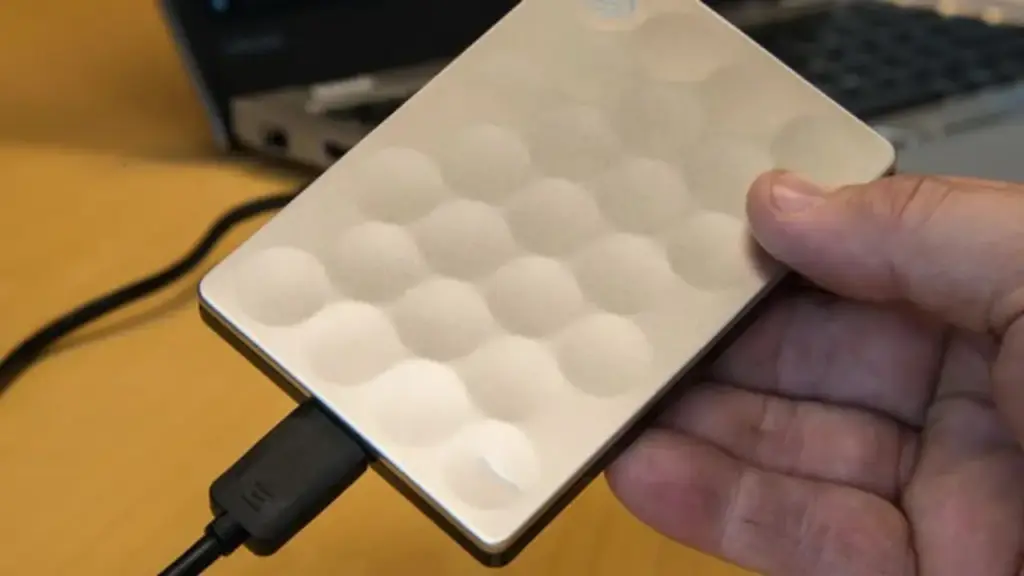
ToggleDù là loại nào, người dùng cần chú ý đến những dấu hiệu hỏng hóc trên ổ cứng gắn ngoài, như tiếng ồn lạ, tập tin không thể truy cập hoặc bị hỏng, hiệu suất hoạt động chậm chạp… Khi ổ cứng gắn ngoài gặp sự cố, việc tự sửa chữa thường không khả thi, ngoại trừ một số biện pháp phần mềm tạm thời. Do đó, việc bảo vệ dữ liệu là rất quan trọng.
Tiếp tục sử dụng ổ cứng khi có dấu hiệu hỏng hóc có thể dẫn đến mất dữ liệu vĩnh viễn. Chính vì vậy, nắm bắt những thông tin này sẽ giúp người dùng chủ động hơn trong việc đưa ra quyết định trong việc sao lưu dữ liệu.
Để bảo vệ dữ liệu, người dùng nên thường xuyên kiểm tra tình trạng ổ cứng và xem xét việc thay thế khi cần thiết. Việc sử dụng phần mềm như CrystalDiskInfo có thể giúp theo dõi số lượng sector lỗi và tình trạng tổng thể của ổ cứng để đưa ra hành động kịp thời, tránh mất dữ liệu quý giá.
Tin Gốc: https://thanhnien.vn/nhung-dau-hieu-nho-nhung-nguy-hiem-voi-o-cung-gan-ngoai-185260409142818371.htm
Khoa Học Công Nghệ
Nguyên nhân khiến SSD chậm chạp sau khi nâng cấp lên Windows 11

Việc nâng cấp lên Windows 11 để nhận các bản vá bảo mật mới nhất là điều Microsoft luôn khuyến khích. Tuy nhiên, sau khi quá trình cài đặt hoàn tất, không ít người dùng đã phải đối mặt với tình trạng máy tính chạy chậm đi rõ rệt. Một phát hiện mới đây từ người dùng trên mạng xã hội Facebook đã chỉ ra 'thủ phạm' thực sự không nằm ở hệ điều hành, mà ở một bước kiểm tra nhỏ mà chúng ta thường bỏ qua.
Một người dùng sử dụng SSD Samsung 970 Evo cao cấp đã phát hiện ra sự bất thường sau khi thực hiện nâng cấp trực tiếp (in-place upgrade) lên Windows 11. Kết quả đo kiểm bằng công cụ chuyên dụng CrystalDiskMark cho thấy tốc độ đọc của ổ cứng bị tụt xuống chỉ còn dưới 900 MB/giây, trong khi con số thực tế theo thông số nhà sản xuất phải đạt tới 3.400 MB/giây.
Điều đáng nói là chiếc ổ cứng này vốn hoạt động hoàn hảo trên Windows 10 mà không cần cài đặt thêm bất cứ phần mềm hỗ trợ nào. Chính sự tự tin này đã khiến nhiều người dùng sập bẫy khi lên đời Windows 11.
Nguyên nhân được xác định là do sự khác biệt về mã nguồn giữa Windows 11 (đặc biệt là các bản cập nhật mới nhất như 24H2 và 25H2) so với Windows 10. Hệ điều hành mới đôi khi không tự động nhận diện hoặc tối ưu hóa driver (trình điều khiển) cho các linh kiện đời cũ hơn.
Chỉ bằng một thao tác đơn giản là cập nhật driver thủ công từ trang chủ nhà sản xuất, người dùng trên đã ghi nhận hiệu suất tăng vọt trở lại với tốc độ đọc tăng gấp 4 lần và tốc độ ghi tăng gần 3 lần.
Nếu bạn vừa nâng cấp lên Windows 11, đừng chỉ kiểm tra xem máy có lên nguồn hay không. Hãy dành 5 phút để thực hiện các bước sau:
Đừng để một bản cập nhật nhỏ khiến hiệu năng ổ SSD đời mới của bạn bị ảnh hưởng, vì vậy hãy dành ra chút thời gian để kiểm tra hệ thống sau khi nâng cấp hệ điều hành.
Tin Gốc: Thanh Niên
Khoa Học Công Nghệ
Ông Tim Cook sắp rời ghế CEO Apple, Tổng thống Trump và dàn tỉ phú nói gì?

Theo MacRumors, thông báo ông Tim Cook chính thức rời vị trí giám đốc điều hành (CEO) Apple vào ngày 1.9 tới đây đã tạo nên một làn sóng phản ứng mạnh mẽ chưa từng có từ các nguyên thủ quốc gia cho đến những 'ông trùm' tại thung lũng Silicon. Dưới đây là những phát ngôn gây chú ý nhất về sự kiện mang tính lịch sử này của 'táo khuyết'.
Gây kinh ngạc nhất chính là nhận định của Tổng thống Mỹ Donald Trump. Dù nổi tiếng là người hâm mộ Steve Jobs, nhưng ông Trump khẳng định: "Nếu Steve không rời bỏ thế giới này quá sớm, Apple vẫn sẽ thành công, nhưng không bao giờ đạt đến tầm vóc rực rỡ như dưới thời của Tim Cook". Ông cũng không quên nhắc lại một cách đầy tự mãn về sức ảnh hưởng của mình khi cho rằng lãnh đạo Apple từng phải gọi điện để 'lấy lòng' ông.
'Huyền thoại xứ Omaha' Warren Buffett, người sở hữu lượng lớn cổ phiếu Apple, đã dành những lời có cánh cho CEO Tim Cook: "Apple sẽ không thể là Apple của ngày hôm nay nếu thiếu Tim Cook. Ông ấy là người độc nhất vô nhị, khi biết cách làm hài lòng cả khách hàng, nhân viên lẫn các cổ đông".
Sundar Pichai (CEO Google): Tôn vinh hành trình phi thường và sự cam kết tuyệt đối của ông Cook với sứ mệnh của Apple bằng dòng chia sẻ: "Chúc mừng Tim Cook về một hành trình phi thường. Tôi luôn tôn trọng sự cam kết sâu sắc của ông đối với sứ mệnh của Apple. Chúc ông những điều tốt đẹp nhất trong vai trò mới".
Sam Altman (CEO OpenAI) đã có lời chia sẻ ngắn gọn: "Tim Cook là một huyền thoại. Tôi vô cùng biết ơn những gì ông đã cống hiến và biết ơn cả Apple".
Trong khi đó, Palmer Luckey (cha đẻ Oculus VR) lại gây chú ý với lời chào tạm biệt đầy hài hước: "RIP Tim Apple", vốn là nhắc lại sự cố gọi nhầm tên kinh điển của Tổng thống Trump trước đây.
Cristiano Amon (CEO Qualcomm) cũng lên tiếng: "Chúc mừng Tim Cook với gần 15 năm lãnh đạo tại Apple, và chúc mừng John Ternus đã trở thành tân CEO".
Trong khi thế giới còn đang mải mê bàn tán về CEO Tim Cook, mọi ánh mắt cũng dần đổ dồn về phía John Ternus - người sẽ chính thức tiếp quản đế chế ngàn tỉ USD từ tháng 9 năm nay. Với kinh nghiệm dẫn dắt mảng phần cứng, ông Ternus được kỳ vọng sẽ mang đến một luồng gió mới, dù cái bóng của người tiền nhiệm là quá lớn.
Tin Gốc: Thanh Niên

Đóng nắp máy tính xách tay hoặc chuyển máy tính để bàn vào chế độ ngủ thường nhanh hơn so với việc tắt máy hoàn toàn. Chế độ ngủ cho phép máy khởi động lại nhanh chóng, giữ nguyên các ứng dụng và tab trình duyệt đang mở. Mặc dù vậy, để đưa ra quyết định đúng đắn giữa hai lựa chọn này, người dùng cần hiểu rõ lợi ích của từng phương pháp và cách chúng phù hợp với nhu cầu sử dụng.
Tắt máy tính có thể giúp giảm tiêu hao pin trên máy tính xách tay và tiết kiệm năng lượng, đặc biệt khi không sử dụng thiết bị trong thời gian dài. Ngược lại, chế độ ngủ có thể là lựa chọn ưu việt cho các thiết bị được trang bị công nghệ tiết kiệm năng lượng, đặc biệt khi sử dụng pin. Quyết định giữa tắt máy và chế độ ngủ cũng phụ thuộc vào hệ điều hành mà người dùng đang sử dụng, vì mỗi hệ điều hành xử lý hai chế độ này khác nhau.
Chế độ ngủ là lựa chọn lý tưởng cho những khoảng nghỉ ngắn, giúp người dùng nhanh chóng tiếp tục công việc mà không phải chờ đợi khởi động lại. Tuy nhiên, người dùng cần lưu ý rằng máy tính vẫn tiêu hao một lượng năng lượng nhất định trong chế độ này. Do đó, chỉ nên sử dụng chế độ ngủ khi dự kiến sẽ sử dụng máy tính trong thời gian ngắn hoặc khi máy luôn được cắm sạc.
Máy tính xách tay chạy Windows có nhiều chế độ ngủ khác nhau, bao gồm chế độ ngủ thông thường và chế độ ngủ đông. Chế độ ngủ tiêu thụ rất ít năng lượng, trong khi chế độ ngủ đông tiết kiệm năng lượng hơn nữa, phù hợp khi không sử dụng máy trong thời gian dài. Đối với máy Mac, chế độ ngủ cũng giúp tiết kiệm năng lượng và khởi động nhanh hơn so với việc tắt máy.
Nếu không có kế hoạch sử dụng máy tính trong vài ngày, tốt nhất là nên tắt máy thay vì để ở chế độ ngủ, đặc biệt là với các thiết bị chạy bằng pin. Dù chế độ ngủ tiêu thụ ít năng lượng, máy tính vẫn sẽ tiêu hao một lượng điện nhất định. Tính năng ngủ an toàn trên máy Mac giúp lưu trạng thái của máy, ngăn ngừa mất dữ liệu do hết pin hoặc mất điện. Tương tự, Windows cũng lưu lại công việc trong chế độ ngủ, nhưng chế độ ngủ thông thường có thể tiêu tốn nhiều năng lượng hơn.
Bên cạnh đó, người dùng nên tắt máy tính để bàn qua đêm để tiết kiệm điện. Khác với máy tính xách tay, máy tính để bàn thường được sử dụng ở một nơi cố định. Việc tắt máy tính xách tay trong thời gian dài không sử dụng cũng giúp kéo dài tuổi thọ thiết bị bằng cách ngăn ngừa nhiệt độ cao gây hại cho hệ thống.
Tóm lại, việc lựa chọn giữa tắt máy và chế độ ngủ phụ thuộc vào thói quen sử dụng và thời gian không sử dụng máy tính. Mỗi phương pháp đều có những lợi ích riêng, vì vậy người dùng nên cân nhắc kỹ lưỡng để đưa ra quyết định phù hợp.
Tin Gốc: Thanh Niên